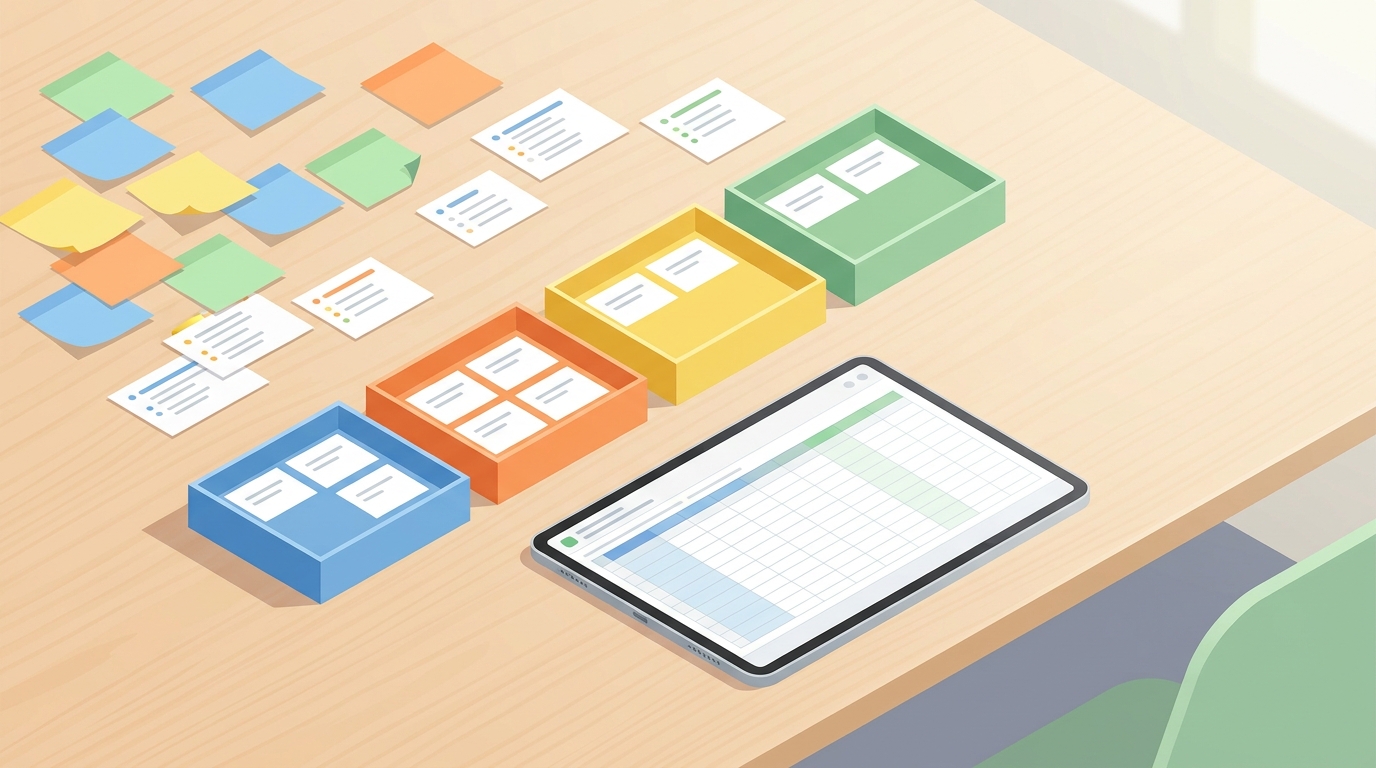
属人化を解消する第一歩は、担当者の頑張りに期待することではなく、業務を15分単位で細分化して洗い出し、「定型・非定型・判断・転記」の4種類に仕分けた棚卸しシートに落とし込むことです。そのうえで重要なのは、洗い出した業務を自分の感覚で仕分けないことです。「この作業は自分にしかできない気がする」「大変そうだから残しておこう」といった思い込みが入ると、結局は今までどおり温存されます。だからこそ、書き出したデータは、分類基準を渡したAIに同じ基準で判定させ、その結果を自分で見直す順番にします。こうすることで、思い込みに左右されずに業務を仕分けられます。
「あの人が休むと現場が止まる」「引き継ぎ資料がなく、退職の連絡を受けてから慌てて聞き取りをした」。属人化の問題が表面化するのは、たいてい担当者が急にいなくなったときです。それまでは「あの人がいるから回っている」という状態のまま放置されがちで、いざ棚卸しをしようとしても、何を基準に業務を仕分ければいいのか分からず、結局手つかずになってしまいます。
この記事を読み終える頃には、無料配布の業務棚卸しシートをコピーして担当業務を書き出し、ChatGPTやClaudeに貼り付けるだけで、「自動化すべき業務」「マニュアル化すべき業務」を同じ基準で判定できる状態になっています。前回の記事(なぜ「気をつけます」ではミスは防げないのか)で触れたとおり、注意力や気合いに頼った対策は再現性がありません。属人化対策も同じで、「頑張って引き継ごう」という主観的な判断ではなく、業務を分類基準にもとづいて機械的に仕分ける仕組みが必要です。
属人化の正体は「4分類」で可視化できる

この章でわかること:属人化している業務がなぜ放置されるのか、原因を4つの分類基準から説明します。
属人化している業務を漠然と眺めていても、対策は決まりません。判定には、次の4つの分類を使います。自分で決めきれない業務は、あとでAIに分類させるので、この時点で無理に仕分ける必要はありません。
業務は「定型・非定型・判断・転記」の4つに分けられる
– **定型**:手順が毎回同じで、判断が入らない作業(例:決まったフォーマットへの入力)
– **非定型**:発生条件や内容が毎回変わり、都度対応が必要な作業(例:クレーム一次対応)
– **判断**:経験や基準にもとづいて「どうするか」を決める作業(例:発注量の調整)
– **転記**:ある場所のデータを別の場所へ人力で書き写す作業(例:紙の日報をExcelへ入力)
分類さえ終われば、次にやることは自動的に決まる
この4分類には、それぞれ次工程の行動基準がYes/Noで決まっているという特徴があります。「定型」と「転記」はルールが決まっているためAIやツールによる自動化の対象、「判断」は基準を言語化してマニュアル化する対象、「非定型」は対応パターンを類型化して整理する対象です。
【無料配布】業務棚卸しシートの使い方(3ステップ)
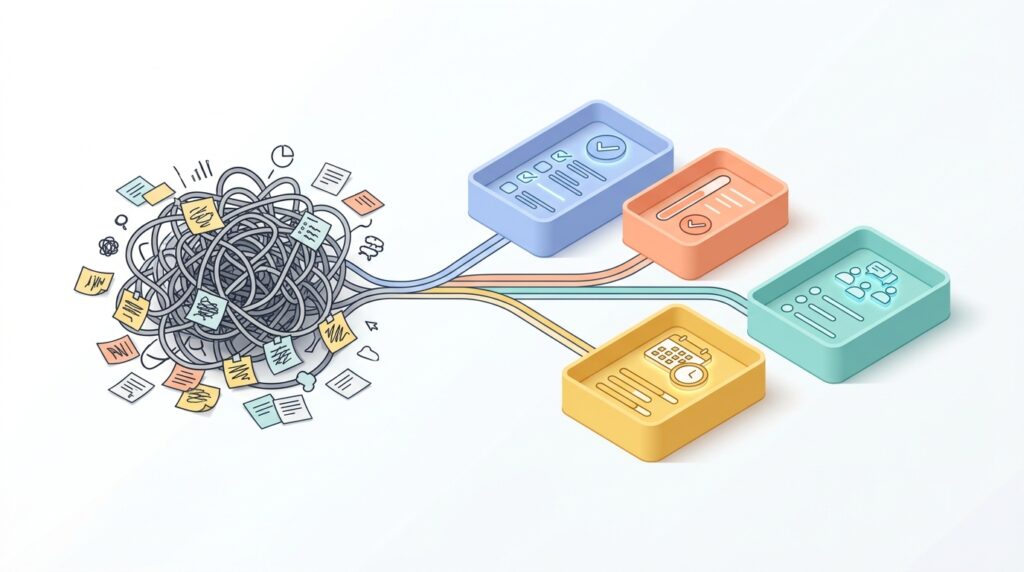
この章でわかること:無料配布の棚卸しシートを入手し、実際にどう埋めていくかを3ステップで説明します。
シートを入手する(Googleスプレッドシート)
下のボタンを押すと、Googleスプレッドシートの「コピーを作成」画面が開きます。「コピーを作成」を押すと、自分のGoogleドライブに編集できるシートが保存されます。Googleアカウントへのログインが必要です。
※Googleアカウントへのログインが必要です
シートは2つのタブで構成されています。
- 取扱説明:使い方の手順、各列の書き方、4分類の定義、AI診断プロンプト(コピペ用)
- 記入例(複製して使用):8件の記入例入りのシート。このタブを右クリック→「複製」し、複製したほうの記入例を消して使います
ステップ1:業務を1行1件で洗い出す
1日の業務を15分単位で振り返り、思いついた順にすべて「業務名」の列に書き出します。この段階では取捨選択せず、量を優先してください。業務名は「日報」ではなく「日報の数値をExcelへ入力する」のように、動詞で終わる具体的な名前にします。
ステップ2:頻度・所要時間・対応者を記入する
これがないと優先順位がつけられません。「週1回・15分・1人・手順書なし」のように具体的な数値で書きます。対応可能な人数は、その業務を今すぐ代われる人数(自分を含む)です。「1人」なら属人化している状態です。
ステップ3:4分類のどれかを選ぶ(迷ったら空欄でOK)
「定型・非定型・判断・転記」のうち、最も近いものをプルダウンで1つ選びます。2つ当てはまる場合は、より時間を使っているほうを選びます。
どれか1つに決めきれない業務は、空欄のままで構いません。空欄の業務は、次の章のAI診断プロンプトでAIが4分類の定義にもとづいて分類します。記入例シートでも、3件をあえて空欄にしています。
Excelで使う場合:シート項目をコピーする
Googleスプレッドシートを使わない場合は、下の「項目をコピーする」を押してExcelのA1セルに貼り付けると、6つの列に自動で分かれます。
【コピペ用】シート項目
ボタンを押すと、以下の6項目がクリップボードにコピーされます。
ExcelやスプレッドシートのA1セルを選択した状態(ダブルクリックせず1回クリック)で貼り付けると、自動で横6列に分かれて入力されます。
業務名 / 分類(定型・非定型・判断・転記) / 頻度 / 1回あたりの所要時間 / 対応可能な人数 / 手順書の有無(あり・なし)
【コピペ用】AI診断プロンプトでシートを丸ごと判定する

この章でわかること:埋めた棚卸しシートをAIに読み込ませ、自動化・マニュアル化を判定させる手順を説明します。
シートが埋まったら、以下のプロンプトをそのままChatGPTやClaudeに貼り付け、続けて棚卸しシートの表(見出し行を含むA1から最終行まで)をコピーして貼り付けてください。分類が空欄の行があってもかまいません。空欄の分類はAIが判定し、末尾に「※」を付けて表示します。このプロンプトは、シートの「取扱説明」タブにも入っています。
あなたは現場の業務改善コンサルタントです。
以下は私の担当業務を棚卸ししたデータです(列:業務名/分類/頻度/1回あたりの所要時間/対応可能な人数/手順書の有無)。【手順1:分類】
分類が空欄の業務は、次の定義にもとづいて「定型・非定型・判断・転記」のいずれか1つに分類してください。
- 定型:手順が毎回同じで、判断が入らない作業
- 非定型:発生条件や内容が毎回変わり、都度対応が必要な作業
- 判断:経験や基準にもとづいて「どうするか」を決める作業
- 転記:ある場所のデータを別の場所へ人力で書き写す作業
分類が記入済みの業務も、定義と合っていない場合は修正してください。【手順2:判定】
業務ごとに次の3点を判定してください。
- 推奨アクション:「自動化」「マニュアル化」「現状維持」のいずれか1つ
- 分類が「定型」または「転記」→自動化を優先
- 分類が「判断」→マニュアル化(判断基準の言語化)を優先
- 分類が「非定型」かつ発生頻度が低い→現状維持
- 優先度(高・中・低):対応可能な人数が1人で、かつ頻度・所要時間が大きいものほど「高」
- 判定理由:1〜2文で簡潔に
【出力形式】
「業務名|分類|推奨アクション|優先度|判定理由」の表形式で出力してください。
分類欄は、AIが判定または修正したものの末尾に「※」を付けてください。
表の後に、判定に迷った業務があれば、その業務名と追加で確認すべき情報を箇条書きで挙げてください。[ここに棚卸しシートの内容を貼り付け]
AIの判定結果を見直す
AIの判定は、そのまま採用せずに次の2点を確認します。
- 「※」が付いた分類:判定理由を読み、自分の実感と合っていればシートの分類欄に書き写す。合わなければ自分で分類を選び直す
- 「判定に迷った業務」として挙げられた業務:AIが求めた追加情報をシートに書き足し、もう一度プロンプトに貼り付けて判定させる
社外秘の数値・顧客名・個人名は、AIに貼り付ける前に「取引先A」などに置き換えてください。
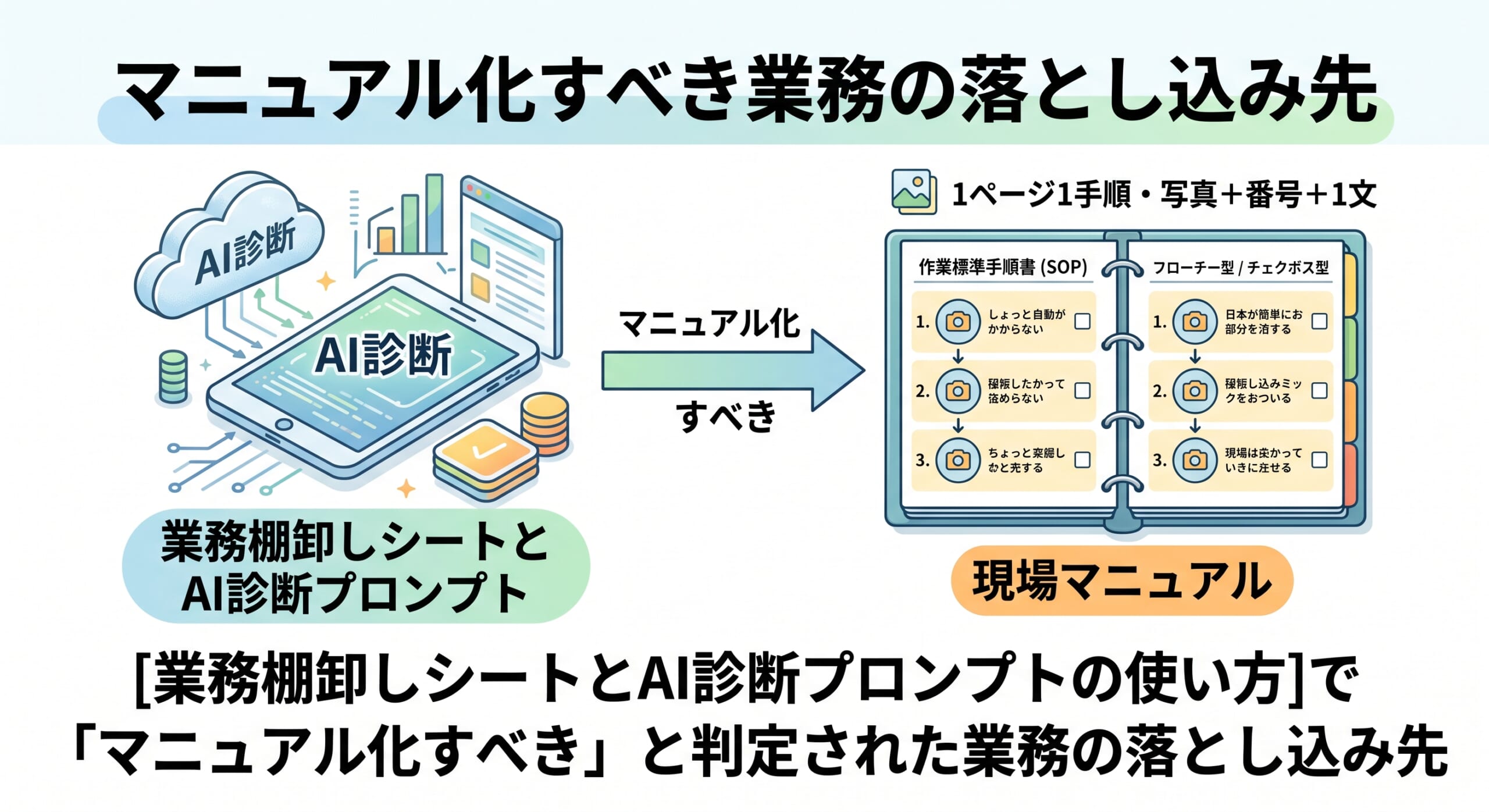
マニュアル化すべき業務|自動化とマニュアル化の分岐
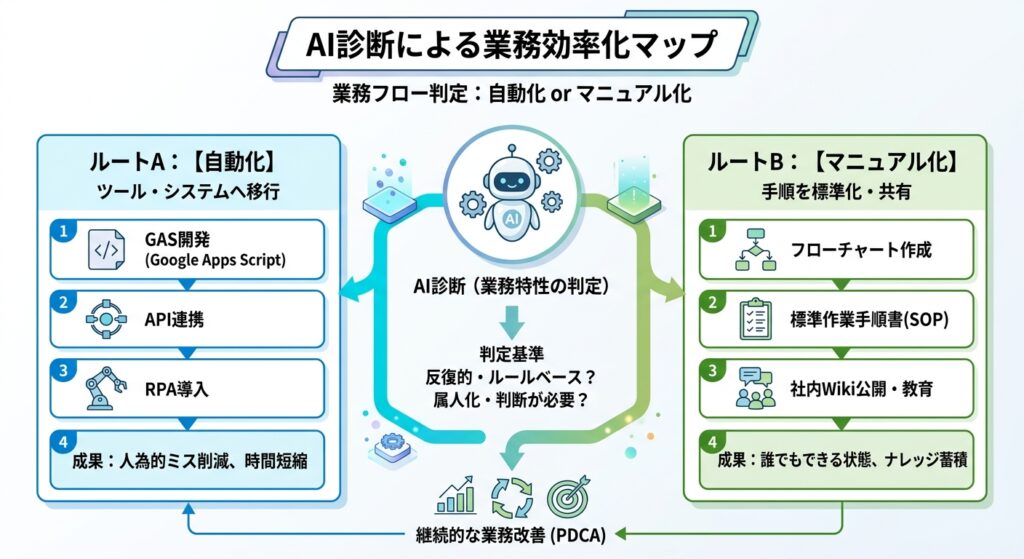
この章でわかること:AIの判定結果を、そのあとどちらのアクションにつなげればいいかを説明します。
診断結果が出たら、優先度「高」のものから順に着手します。振り分け先は次の2つです。
マニュアル化すべき業務
判断基準を言語化し、誰が読んでも同じ動きになる手順書にまとめる具体的な手順は、「迷わせない標準マニュアルの作り方と判断基準を言語化するプロンプト」で解説しています。
自動化すべき業務
Googleスプレッドシート×GASで転記・定型作業を自動化する具体的なコードは、GAS自動化の記事で詳しく解説予定です(公開後、本文からリンクします)。
まとめ|まずは1件、ステップ1〜3を試す
– 属人化の解消は気合いではなく、「定型・非定型・判断・転記」の4分類で業務を仕分けることから始まる
– 無料の棚卸しシート(Googleスプレッドシート)は、業務名・分類・頻度・所要時間・対応可能人数・手順書の有無の6項目。分類に迷う業務は空欄のままでよい
– シートの表をコピペ用プロンプトに貼り付ければ、空欄の分類も含めてAIが判定し、自動化すべき業務とマニュアル化すべき業務に振り分ける。「※」の付いた判定は判定理由を読んで自分で確認する
– 診断結果の優先度「高」から着手すれば、限られた時間でも効果の大きい業務から手をつけられる
棚卸しは、最初から全業務を一気に洗い出そうとすると挫折しやすい作業です。まずは今日、気になっている業務を1つだけ選び、上のステップ1〜3を試しに一周してみてください。1件でも判定結果を見れば効果が実感でき、残りの業務も同じ要領で洗い出しを進めやすくなります。属人化に費やしていた不安な時間が浮けば、その時間はスキルアップや副業などの自己投資に回せます。

コメント